éditeur et librarian pour l'oscar

<
0.7.7OXIDEGRATUIT
>

télécharger

L'éditeur et librarian de l'OSCar

Sauvegarde, nomme, édite et invente les sons de ton OSCar depuis Logic Pro. Avec la carte MIDI Tauntek, chaque potard agit en direct et le plugin affiche exactement ce que joue l'OSCar.

Télécharger pour Mac
Version
0.7.7
Formats
AU pour Logic Pro, VST3 et application autonome
Système
macOS 11 ou plus récent, Apple Silicon et Intel
Synthé
OSCar avec la carte MIDI Tauntek. Avec le MIDI d'origine, tout marche sauf l'édition en direct.
Prix
Gratuit
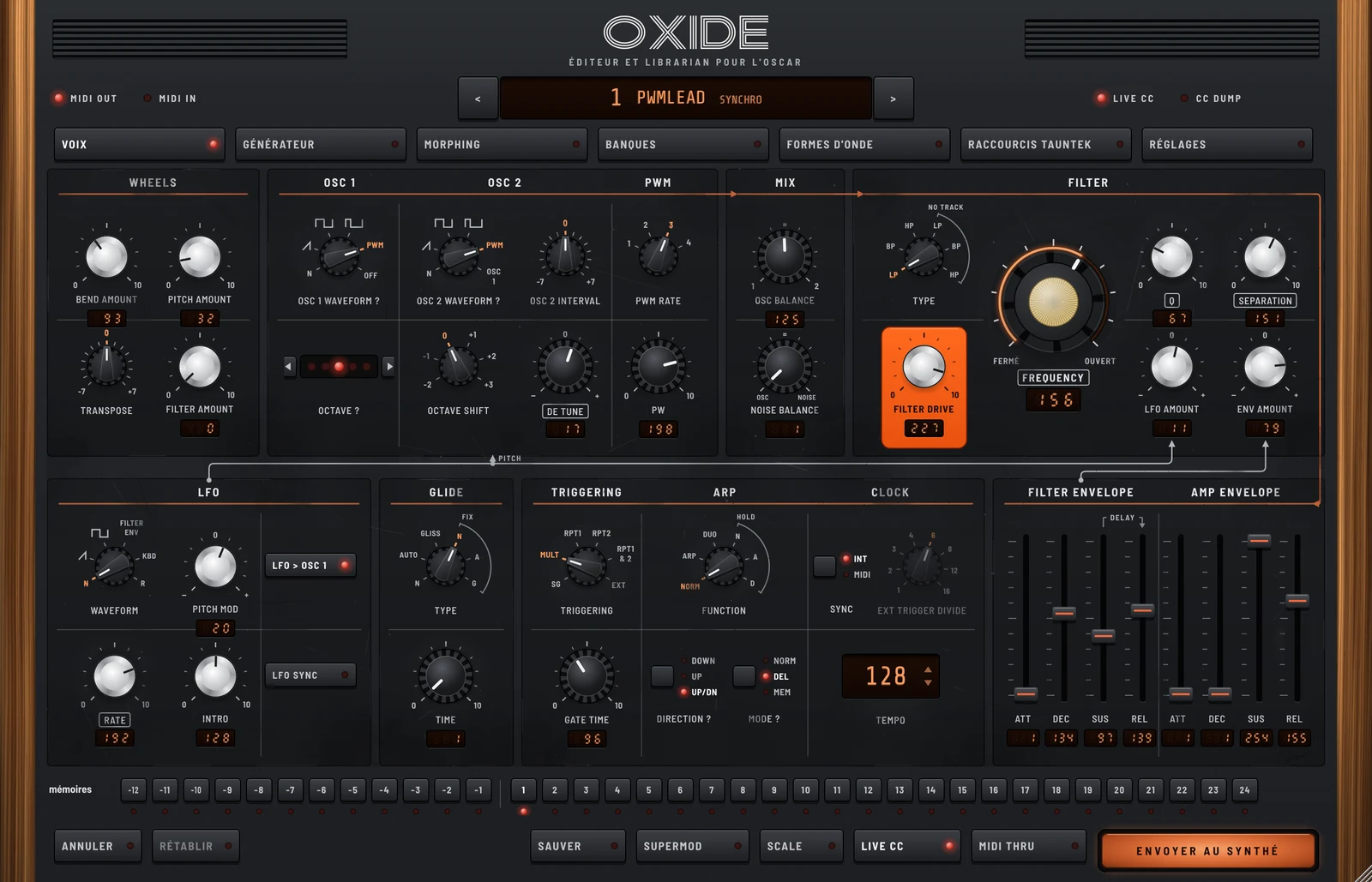
OXIde, page Voix
Tous les réglages de la voix choisie. Chaque potard part en CC vers l'OSCar, et tout s'automatise depuis le DAW.

nouveautés

Les dernières versions

0.7.7
dernière version

0.7.7 : le MIDI Thru laisse passer les CC et les changements de programme ; écouter sur l'oscillateur 1, le 2 ou les deux. Le MIDI Thru ne laissait passer que les notes et le pitch bend : un modulateur de Logic sur le CC 30 (le cutoff) faisait bouger l'OSCar en direct, mais pas à travers le plugin. Il laisse maintenant passer aussi les CC, les changements de programme et l'aftertouch, sur le canal de l'OSCar. Un changement de programme fait suivre l'éditeur sur cette voix. Ce que l'OSCar a envoyé lui-même et qui revient par le DAW (ses notes, ses CC, ses changements de programme) ne lui est pas renvoyé : le même programme rechargerait la voix et perdrait les réglages faits sur la façade.

Page Formes d'onde, *Écouter sur l'OSCar* devient trois boutons sous l'écran de droite : *Osc 1*, *Osc 2* et *Osc 1 + 2*. Chacun met cet oscillateur de la voix choisie (Wave 1, Wave 2, ou les deux) sur la forme affichée, envoie les formes si elles ont été modifiées, et la fait jouer tout de suite à l'OSCar. Le bouton allumé dit quel oscillateur joue la forme affichée.

0.7.6 : la barre espace pilote Logic, même plugin au premier plan. La fenêtre du plugin ne garde plus le clavier : barre espace, Entrée, flèches et autres raccourcis vont au DAW, quoi que tu aies cliqué en dernier dans OXIde. Avant, un bouton cliqué prenait Entrée (et se recliquait), les listes et les menus prenaient les flèches, et les textes de la page Réglages toutes les touches. Leur texte se sélectionne et se copie toujours avec un clic droit.

0.7.5 : les nouvelles versions proposées au lancement. Quand OXIde s'ouvre (l'app, ou la fenêtre du plugin) et qu'une nouvelle version est sortie, une tuile l'annonce : la version, ce qu'elle apporte en quelques mots, un lien vers les notes complètes, et *Mettre à jour*, qui remplace d'un coup l'app, l'AU et le VST3 de ce Mac. L'app peut ensuite se relancer seule ; un DAW charge le nouveau plugin quand vous le rouvrez. *Plus tard* la repousse au prochain lancement, *Ignorer cette version* pour de bon. Une version trouvée une fois est reproposée à chaque lancement jusqu'à ce qu'elle soit installée, même sans connexion, et le plugin en cherche de nouvelles au plus une fois par heure.

0.7.4 : Écouter sur l'OSCar. Le plugin ne voit pas la forme choisie sur la façade de l'OSCar : après l'envoi, il ne pouvait reconstruire que les formes que la voix joue dans le plugin. Un nouveau bouton de la page Formes d'onde, *Écouter sur l'OSCar*, met Wave 1 de la voix sur la forme affichée, envoie les formes si elles ont été modifiées, et la fait jouer à l'OSCar tout de suite (Live CC allumé). Quand la voix ne joue aucune forme utilisateur, l'envoi dit maintenant quoi faire.

0.7.3 : les formes envoyées s'entendent tout de suite, pour de bon. Vincent a vu qu'après l'envoi des formes d'onde, l'OSCar gardait l'ancien son jusqu'à ce qu'on rechoisisse la forme. Son firmware ne reconstruit une forme utilisateur que quand le numéro de forme d'un oscillateur change : renvoyer le même numéro (0.7.2) ne faisait rien. Maintenant, les oscillateurs qui jouent une forme utilisateur passent un instant sur Triangle, puis reviennent (Live CC allumé, et au rappel du son). Sans Live CC, le plugin dit comment le faire sur l'OSCar. Les boutons des formes d'onde vont de -12 à -8, de gauche à droite, comme sur le clavier de l'OSCar et la rangée des mémoires.

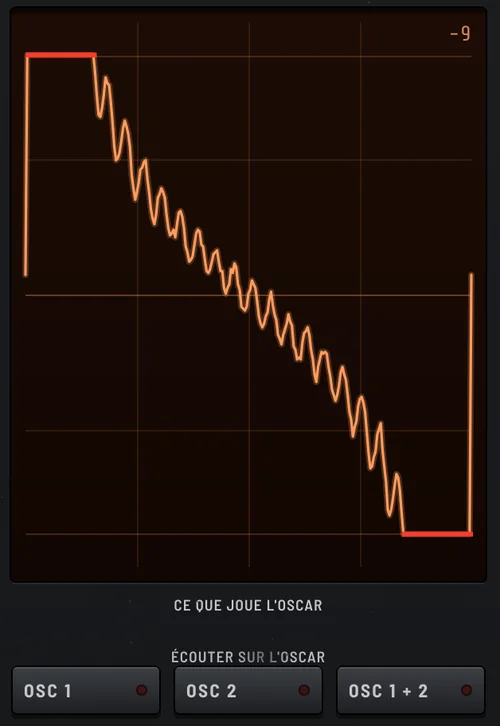
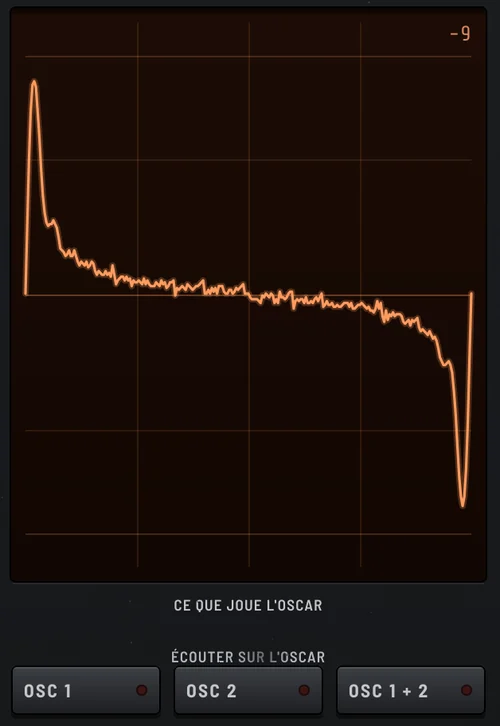
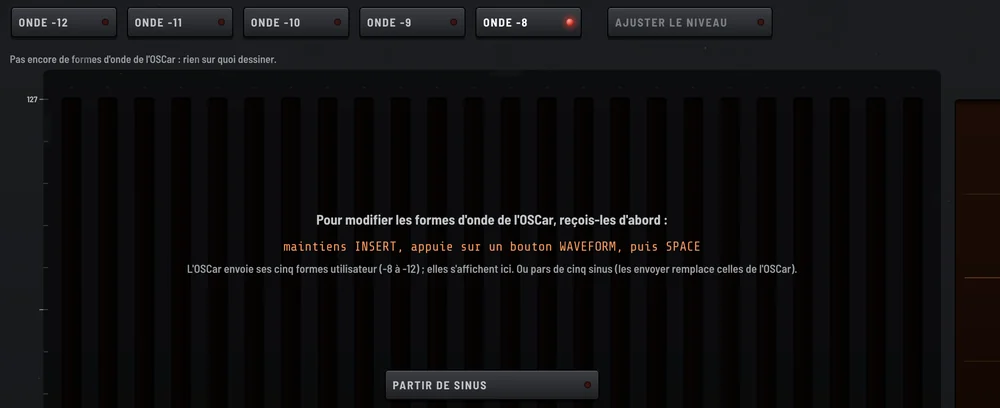
0.7.2 : la page Formes d'onde, corrigée avec les essais de Vincent. Les cinq boutons des formes d'onde ne se cliquaient pas avant un dump : ils se cliquent toujours maintenant. Sans les formes de l'OSCar, la page dit comment les recevoir (INSERT + un bouton WAVEFORM + SPACE) ou part de cinq sinus. Les barres vont jusqu'à 127 et l'aperçu montre ce que joue l'OSCar, calculé comme son firmware, en rouge là où ça sature ; *Ajuster le niveau* met une forme à l'échelle pour qu'elle tienne tout juste, comme l'OSCar avec les siennes, et l'envoi le propose pour celles qui saturent. Après l'envoi, Wave 1 et Wave 2 repartent (Live CC allumé), pour que l'OSCar reconstruise la forme qu'il joue : il ne fabrique une forme utilisateur que quand on la choisit.

0.7.1 : RANDOM devient SUPERMOD, et un bouton SAUVER. SUPERMOD, puisqu'il fait aussi des ondes de LFO, pas seulement de l'aléatoire : le bouton, son bandeau et le menu du clic droit parlent maintenant de modulations ; les projets gardent leurs réglages. Nouveau bouton SAUVER, à côté de SUPERMOD, avec deux onglets. *Dans l'OSCar* : choisis une mémoire, *Ranger dans la mémoire* envoie toute la voix (SUPERMOD et MORPH s'arrêtent le temps de ranger) et affiche les touches à taper sur l'OSCar, VOICE, STORE et le numéro, puisqu'aucun message MIDI ne sait ranger une voix ; *C'est fait*, et le plugin sait que cette mémoire la contient. Seule cette mémoire change. *Toute la banque…* écrit toujours les 36. *Sur l'ordi* : enregistrer la voix, la banque ou un fichier .syx, et ouvrir le dossier.

0.7.0 : RANDOM et SCALE, joués depuis le bas. RANDOM et SCALE quittent le haut de la fenêtre : deux boutons à côté de Live CC ouvrent leurs bandeaux à la place des mémoires. Le bandeau RANDOM a SHAPE, un potard RATE avec SYNC (une division du tempo du DAW, ou libre de 10 s à 10 ms), LOOP (off, ou de 2 à 64 pas), Nouvelle boucle, MODE (bipolaire ou unipolaire), ACTIF et Tout effacer. Une commande tournée vers le haut suit la forme dans son sens, vers le bas à l'envers, quelle que soit la forme ; en bipolaire elle bouge des deux côtés de sa valeur, en unipolaire d'un seul. Chaque commande qui bouge s'allume le long de son échelle, tout le temps : un arc lumineux de sa propre valeur jusqu'à là où elle joue, avec un point brillant au bout (orange vers le haut, ambre vers le bas) ; dans le calque, un arc sombre montre toute la plage parcourue. Clic droit sur un potard, une tirette ou un sélecteur : couper son aléatoire (il est gardé, sa LED s'éteint) ou le réactiver, le supprimer, revenir à la valeur enregistrée, ou couper ou supprimer tous les aléatoires. ACTIF éteint les coupe tous d'un coup, réglages gardés ; le projet retient les deux. Le bandeau SCALE a SCALE, ROOT et un clavier d'une octave qui allume les notes de la gamme (un clic sur une touche pour la fondamentale). Un double-clic sur un potard ou une tirette le remet où était la voix au dernier enregistrement (projet ouvert, envoi, dump).

0.6.5 : le rappel, toujours, en demandant ou jamais. Rappeler le son du projet remplace ce que joue l'OSCar, y compris un son qu'on vient de faire sur sa façade sans le mémoriser. C'est donc maintenant un choix dans Réglages, gardé sur cet ordinateur : *toujours*, *demander d'abord* (par défaut) ou *jamais*. Avec *demander d'abord*, la fenêtre du plugin pose la question à l'ouverture d'un projet, ou dès que tu l'ouvres : *Rappeler le son du projet* ou *Garder le son de l'OSCar* ; rien n'est envoyé d'ici là. *Rappeler maintenant*, à côté, envoie toute la voix choisie à tout moment.

0.6.4 : le son du projet revient, et les formes d'onde reçues telles quelles. Une nouvelle option dans Réglages, activée par défaut : *Rappeler le son à l'ouverture du projet*. À l'ouverture d'un projet, l'OSCar reprend la voix choisie exactement comme enregistrée dans le projet, quoi que contiennent ses mémoires : toutes ses valeurs en CC, le tempo, et les formes d'onde utilisateur si la voix en joue une. Un son modifié après le dernier enregistrement revient donc tel qu'enregistré. Rien n'est écrit dans les mémoires de voix de l'OSCar.

Les formes d'onde envoyées par l'OSCar pouvaient être refusées comme « abîmées par une copie en mode texte (CR/LF) » : certains niveaux d'harmoniques réels y ressemblent. Ce qui arrive directement par MIDI n'est plus vérifié pour ça (seul un fichier copié peut être abîmé ainsi), et la vérification des fichiers est plus stricte : elle ne prend plus ces niveaux pour des dégâts.

0.6.3 : Passer sur le canal, et des traits à travers les harmoniques. Quand l'OSCar émet sur un autre canal MIDI, un bouton Passer sur le canal apparaît à gauche de l'afficheur : un clic et le plugin prend le canal de l'OSCar. (Le canal de l'OSCar lui-même ne se règle que sur l'OSCar, SPACE + une touche de 1 à 16 : son firmware n'accepte aucun message MIDI pour ça.) Dans la page Formes d'onde, un trait rapide à travers les bandes dessine maintenant toutes celles qu'il traverse, sur la ligne entre les deux, et va jusqu'à la première et la dernière bande quand la souris les dépasse.

0.6.2 : un morphing plus sûr et plus simple. La page Morphing a un interrupteur MORPH, éteint au démarrage : éteint, le crossfader et son automation dans le DAW ne font rien. Allumé, l'OSCar joue le mélange de A et B (en CC, avec Live CC) et plus aucune voix ne change : Garder le mélange l'écrit dans la voix choisie, en une seule étape d'annulation. Les retouches de A ou de B s'entendent tout de suite dans le mélange. Éteindre MORPH, choisir une autre voix ou en générer une rend à l'OSCar la voix choisie ; l'afficheur indique MORPH EN COURS entre-temps. Chaque côté n'a plus qu'un afficheur : un clic ouvre la liste, la voix choisie en tête, et la voix prise dans la liste est chargée (MORPH allumé, le son glisse vers elle). Plus de flèches, ni de boutons Voix choisie et Charger.

0.6.1 : l'OSCar sur un autre canal. Quand l'OSCar émet sur un autre canal MIDI que le plugin (SPACE + une touche de 1 à 16 sur l'OSCar le change, facilement sans le vouloir, et la carte Tauntek le garde après extinction), l'afficheur indique OSCAR CANAL et son numéro, et un message explique comment le remettre. Sauf en omni, l'OSCar n'entend alors pas le plugin.

0.6.0 : RANDOM et SCALE. Deux nouvelles fonctions en haut de la fenêtre, comme dans MIFM1. RANDOM allumé, tourner un potard ou une tirette de la page Voix règle combien il bouge au lieu de sa valeur (Transpose, Osc 2 Interval et Octave Shift aussi). Ce qu'il suit se choisit juste à côté, tout au même endroit : SHAPE, S&H (une nouvelle valeur à chaque pas : vers le haut, de nouvelles valeurs ; vers le bas, des valeurs qui reviennent les mêmes à chaque boucle), SMOOTH (un glissement d'une valeur au hasard à la suivante, en boucle aussi vers le bas) ou une des ondes des LFO de MIFM1 (sinus, triangle, dent de scie, rampe, carré, pump, escalier, rebond, clave, montées, descentes, zigzag : un seul LFO pour toutes les commandes, à l'envers vers le bas) ; RATE, de 1/32 à 16 mesures, sur le tempo et les mesures du DAW ; LOOP, n'importe quelle longueur de 2 à 64 pas. Plus loin, plus large ; au milieu (ou double-clic), rien, et la commande retrouve sa valeur. RANDOM à nouveau, les potards se tournent comme d'habitude : une petite LED marque chaque commande qui bouge (rouge : vers le haut, ambre : vers le bas). Clic droit sur RANDOM : le tempo sans DAW, nouvelles boucles, tout effacer. Les ondes et les glissements partent au fil des valeurs, 400 CC par seconde au plus. La voix elle-même ne change pas : l'OSCar reçoit les valeurs en CC (Live CC), et les projets enregistrés gardent les aléatoires et leurs boucles. SCALE et ROOT mettent Transpose et Osc 2 Interval sur une gamme (majeur, mineur, les modes, mineur harmonique et mélodique, pentatoniques, blues, par tons, hirajoshi, phrygien dominant), leurs aléatoires aussi, et ramènent dans la gamme les notes jouées par MIDI Thru.

0.5.5 : une plaque de drive plus franche. La plaque du Filter Drive passe à un orange plus vif avec un liseré sombre, et elle descend maintenant jusque sous l'afficheur de valeur, qu'elle englobe. La LED ambrée du drive est retirée.

0.5.4 : de la lumière sur le filtre. Une fine bande LED suit la course du grand potard Frequency : elle s'allume jusqu'à la coupure et brille de plus en plus quand le filtre s'ouvre. Le potard Filter Drive est posé sur une plaque orange, graduations et nom imprimés en défonce, avec une LED ambrée qui s'allume de plus en plus quand on monte le drive.

0.5.3 : Charger A, Charger B, et une icône. Sur la page Morphing, choisir une voix pour A ou B ne change plus le mélange : la voix attend que tu appuies sur Charger (sa LED s'allume pendant l'attente), et le fader ne saute plus vers une voix que tu ne faisais que parcourir. Si un mélange est en cours quand tu charges, le son glisse vers le nouveau couple à la position du fader, sur la durée du lissage. Chaque côté affiche la voix chargée. Et OXIde a son icône : un pad de cuivre allumé, dans le Dock, le Finder et sur le site.

0.5.2 : mises à jour dans les dossiers protégés. Quand le plugin a été installé avec ton mot de passe (l'AU dans /Library/Audio/Plug-Ins/Components, depuis l'image disque), la mise à jour demande maintenant ce mot de passe une fois, dans la fenêtre habituelle de macOS, et installe là aussi. Avant, l'AU restait sur l'ancienne version avec « pas le droit d'écrire ».

0.5.1 : un affichage fluide. Toucher un bouton ou tourner un potard ne redessine plus toute la fenêtre : seul ce qui a changé est redessiné, et les polices sont chargées une seule fois au lieu de l'être à chaque affichage. Fini le clignotement et les textes qui disparaissaient sur certains Mac, et l'interface suit la souris de beaucoup plus près.

Un cuivre plus doux. Les boutons et pads orange s'allument avec un dégradé tout en douceur et un petit halo, dans un cadre sombre. Sur la page Générateur, le grand potard affiche sa valeur en entier à côté de son nom, la plage au-delà de 75 % est imprimée en orange, Générer et les boutons d'historique sont plus bas, et Précédent et Suivant ont des flèches.

0.5.0 : OXIde. Le plugin s'appelle maintenant OXIde, avec un nouveau logo. La mise à jour depuis le plugin met OXIde à la place d'OSCar Editor et retire les anciennes copies ; tes réglages, banques, voix et sauvegardes passent dans Documents › OXIde. Si les deux noms se retrouvent côte à côte (après une installation à la main depuis l'image disque, par exemple), le plugin propose de mettre les anciens à la corbeille. Dans Logic, OXIde est rangé sous OSCarTools, et les projets faits avec OSCar Editor s'ouvrent comme avant.

Une page Voix qui se lit comme un schéma. La fenêtre est plus haute (1400 × 900 à 100 %). À l'étage du haut, le son : les molettes, puis oscillateurs → mix → filtre. En bas, ce qui le façonne : LFO, glide, triggering, arpégiateur, horloge, et les deux enveloppes côte à côte, celle de l'ampli en dernier. Des lignes imprimées montrent le chemin : le son en orange le long des titres, les modulations vers ENV AMOUNT, LFO AMOUNT et la hauteur des oscillateurs, et le DELAY de l'enveloppe du filtre, de Sustain à Release. Sur chaque rangée, tous les noms et tous les afficheurs de valeur sont à la même hauteur.

- Les formes d'onde sont des potards avec les positions de la façade (N, rampe, carré, impulsion, PWM, off) ; les formes −3 à −12 affichent leur numéro sous le potard. - Function, le type de glide et le type de filtre sont des potards à six positions, comme sur la façade : les trois dernières, sous un arc, sont HOLD, FIX et NO TRACK. - L'octave du clavier a ses cinq LED. Les enveloppes repassent en tirettes, quatre côte à côte pour chacune. - La colonne ARP réunit Function, Direction et Mode ; la colonne CLOCK réunit Sync, la division d'horloge externe et le tempo.

Les autres pages profitent de la hauteur : un aperçu de morphing plus grand, les commandes du générateur au milieu de leurs colonnes, un mode d'emploi plus haut dans Réglages.

Aussi nouveau depuis la 0.3.0

- Morphing A ↔ B : une page avec deux voix et un crossfader façon Octatrack. Les potards glissent de A vers B, les sélecteurs basculent à mi-course ; le lissage transforme un geste brusque en glissement. Avec Live CC, l'OSCar suit en direct, le plugin n'envoyant que les CC qui ont changé. Garde le mélange ou annule-le d'un coup ; le fader s'automatise dans Logic (Morph A-B). - Init : un son de départ neutre pour construire une voix à partir de zéro (page Banques, et en haut du menu des voix). - Les mémoires dans l'ordre du clavier : -12 … -1, puis 1 … 24, comme sur les touches de l'OSCar. - Les mots et les graduations de la façade : OSC 1 WAVEFORM, DE TUNE, OSC BALANCE, Q, SEPARATION, PITCH MOD, TRIGGERING, GATE TIME… avec − / 0 / + sur les potards bipolaires. Ils restent en anglais en mode français, comme sur le synthé. - Une façade qui a vécu : l'encre est légèrement usée par endroits ; les commandes restent intactes.
Une fois installé, le plugin te prévient lui-même quand une version sort : un bouton Mise à jour apparaît en haut de sa fenêtre. Un clic, puis tu relances Logic.

guide

Les nouveautés en situation

Des scènes de tous les jours avec OXIde, pas à pas. Pour entendre ce que tu règles, Live CC doit être allumé, en bas de la fenêtre.

le projet et l'oscar

Je rouvre mon morceau le lendemain

Hier soir, le morceau était fini. Ce matin, quelqu'un a joué avec l'OSCar.

  1. Ouvre le projet dans Logic, puis la fenêtre d'OXIde.
  2. Le plugin demande « Rappeler le son du projet ? » : réponds « Rappeler le son du projet ».
  3. L'OSCar rejoue le son exact du projet : toutes les valeurs, le tempo, et les formes d'onde utilisateur si la voix en joue une.

Ses mémoires ne bougent pas : le son est joué, pas enregistré dans l'OSCar.

J'ouvre ma session en plein réglage sur l'OSCar

Tu tiens un super son sur la machine, pas encore enregistré.

  1. À la question « Rappeler le son du projet ? », réponds « Garder le son de l'OSCar » : rien n'est envoyé.
  2. Enregistre ton son sur l'OSCar avec STORE, dans une mémoire que tu peux écraser.
  3. Pour l'avoir dans le plugin : maintiens INSERT, appuie sur VOICE puis sur SPACE, et clique le numéro de cette mémoire.

Tant que tu n'as pas répondu, le plugin n'envoie rien : ton son ne risque rien. Et chaque réception garde une sauvegarde des voix d'avant.

Choisir une fois pour toutes

Page Réglages, menu « Rappeler le son du projet à l'ouverture » :

  • toujours : l'OSCar retrouve le son du projet dès l'ouverture, sans question ;
  • demander d'abord, le réglage de départ : le plugin attend ta réponse ;
  • jamais : rien n'est envoyé à l'ouverture, pratique si l'OSCar sert surtout à la main ;
  • « Rappeler maintenant », juste à côté, renvoie la voix choisie à l'OSCar quand tu veux.

Le choix vaut pour tous tes projets.

L'OSCar ne réagit plus au plugin

Les potards bougent dans OXIde, mais le son de l'OSCar ne change pas.

  1. Joue une note sur l'OSCar. Si un bouton orange « Passer sur le canal N » apparaît en haut, à gauche de l'afficheur, l'OSCar et le plugin ne sont pas sur le même canal MIDI.
  2. Clique dessus : le plugin passe sur le canal de l'OSCar et tout répond de nouveau.
  3. Ou change le canal sur l'OSCar : maintiens SPACE et appuie sur une touche de 1 à 16. Aucun message MIDI ne peut le faire à sa place.

Les CC Tauntek n'arrivent que sur le bon canal, même en mode omni. Il faut aussi le câble 2, de l'OSCar vers l'interface.

sauver

Ranger mon son dans une mémoire de l'OSCar

  1. Clique SAUVER, en bas de la fenêtre, onglet « Dans l'OSCar ».
  2. Choisis la mémoire : au départ, le même numéro que la voix.
  3. Clique « Ranger dans la mémoire » : l'OSCar joue la voix, SUPERMOD et MORPH s'arrêtent le temps de ranger.
  4. Sur l'OSCar, tape les touches affichées, VOICE, STORE, puis le numéro. Puis clique « C'est fait ».

Seule cette mémoire change. Aucun message MIDI ne sait ranger une voix : d'où les touches à taper. « Toute la banque… » écrit les 36 voix d'un coup.

Garder une copie sur l'ordi

SAUVER, onglet « Sur l'ordi » :

  • « Sauver voix… » : la voix choisie, dans Documents > OXIde > Voices ;
  • « Enregistrer la banque… » : les 36 voix avec leurs noms, dans Documents > OXIde > Banks ;
  • « Exporter en .syx… » : les 36 voix pour d'autres éditeurs, sans les noms ;
  • « Ouvrir le dossier » : tout y est, avec les sauvegardes automatiques.

Le projet Logic garde aussi sa banque : en le rouvrant, tu retrouves tes 36 voix.

supermod

Un filtre qui respire en rythme

  1. Allume Live CC et clique SUPERMOD, en bas de la fenêtre.
  2. Dans le bandeau : SHAPE SINE, SYNC allumé, RATE sur 1/1.
  3. Sur la page Voix, tire le potard Frequency vers le haut jusqu'à 40.
  4. Lance la lecture dans Logic : le filtre s'ouvre et se ferme à chaque mesure, et l'arc lumineux autour du potard suit le mouvement.

La voix elle-même ne change pas : le mouvement passe par-dessus, en CC. Clique SUPERMOD à nouveau pour retrouver les potards.

Une basse qui pompe

  1. Baisse un peu Frequency, puis clique SUPERMOD.
  2. Dans le bandeau : SHAPE PUMP, SYNC, RATE sur 1/4, MODE UNIPOLAR.
  3. Tire Frequency vers le haut jusqu'à 60.
  4. À chaque temps, le filtre retombe sur la valeur du potard et remonte : l'effet sidechain, sans compresseur.

Essaie aussi sur Filter Drive, réglé bas : c'est le volume qui pompe.

Un pad qui vit tout seul

  1. SHAPE SMOOTH, SYNC éteint, RATE tourné vers 4.00 s (à gauche, c'est plus lent), LOOP OFF.
  2. Un peu de SUPERMOD sur plusieurs potards : PW 20, De Tune 10, Separation -15, Osc Balance 25.
  3. Chaque potard glisse doucement vers une nouvelle valeur, chacun à sa façon : le son bouge sans jamais se répéter.

Sync éteint, RATE va de 10 ms à 10 s, sans lien avec le tempo.

Calmer, couper, effacer

  • Clic droit sur un potard, une tirette ou un sélecteur : « Couper sa modulation » (elle reste réglée, sa LED s'éteint), « Supprimer sa modulation » ou « Revenir à la valeur enregistrée ».
  • ACTIF, dans le bandeau SUPERMOD : éteint, tout s'arrête d'un coup, idéal pour un break ; rallumé, tout repart.
  • TOUT EFFACER : plus aucune modulation.
  • Double-clic sur un potard, calque fermé : il revient à la valeur enregistrée de la voix.

scale, morph et formes d'onde

Jouer juste sans y penser

  1. Clique SCALE : choisis une gamme (MAJOR, DORIAN, BLUES…) et sa tonique sur le petit clavier.
  2. Allume MIDI Thru : les notes de ton clavier maître glissent vers la note de la gamme la plus proche. Même les fausses notes tombent juste.
  3. Transpose et Osc 2 Interval ne prennent plus que des notes de la gamme, leurs modulations aussi.

Les notes jouées sur le clavier de l'OSCar lui-même ne passent pas par le plugin : elles restent telles quelles.

Un petit riff aléatoire qui revient

  1. Clique SCALE : MINOR, et le La sur le petit clavier.
  2. Clique SUPERMOD : SHAPE S&H, SYNC, RATE sur 1/16, LOOP sur 16.
  3. Tire Transpose vers le haut jusqu'à 60, puis tiens une note (ou lance l'arpège).
  4. Les 16 pas reviennent à l'identique, toujours dans la gamme. « Nouvelle boucle » en tire un autre ; LOOP OFF change de note à chaque pas.

Passer d'un son à l'autre en live

  1. Page Morphing : choisis Voix A dans la liste de gauche, Voix B dans celle de droite.
  2. Allume MORPH : l'afficheur indique MORPH EN COURS et l'OSCar joue le mélange.
  3. Bouge le fader, ou automatise-le dans Logic (paramètre Morph A-B). Aucune voix n'est modifiée.
  4. Un mélange te plaît ? « Garder le mélange » l'écrit dans la voix choisie (Annuler le reprend). Éteins MORPH pour revenir à la voix.

Dessiner une forme d'onde d'un seul geste

  1. Page Formes d'onde : reçois d'abord celles de l'OSCar (INSERT, un bouton WAVEFORM, puis SPACE), ou clique « Partir de sinus ».
  2. Choisis une forme, de −8 à −12, et trace un trait à travers les barres : chaque barre traversée prend la hauteur du trait, même en allant vite.
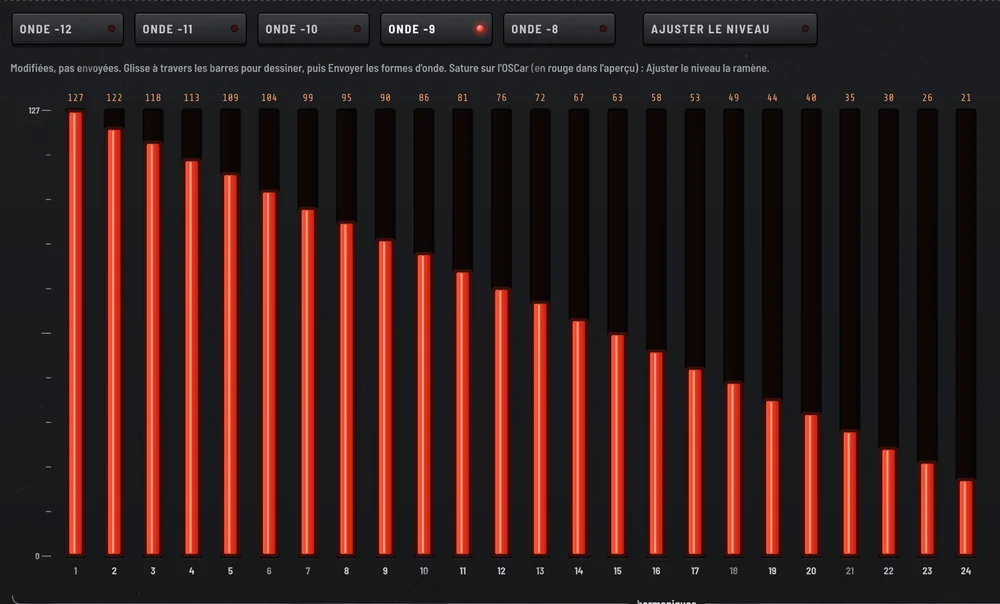
  3. Une pente qui descend donne un son brillant, proche de la dent de scie ; un zigzag, une barre sur deux, un son plus creux, façon carré.
  4. Du rouge dans « Ce que joue l'OSCar » ? Ça sature : « Ajuster le niveau ». Puis « Envoyer les formes d'onde ».

Live CC allumé, l'OSCar joue tout de suite la nouvelle forme si la voix l'utilise. Le tuto illustré est juste en dessous.

tuto : formes d'onde

Dessiner tes propres formes d'onde pour l'OSCar, en cinq étapes.

D'abord, comment l'OSCar range ses formes (version cuisine)

La boîte à recettes

L'OSCar a cinq fiches recettes gardées dans une boîte : les formes −12 à −8. Elles restent même éteint. Il a aussi un brouillon, la forme « 0 », griffonné à côté avec ses touches OSC1 et OSC2 : un brouillon, pas une fiche.

Le cuistot

Chaque oscillateur est un cuistot. Quand on lui demande une forme, il lit la fiche une seule fois, fait cuire son gâteau (il calcule l'onde), puis sert ce gâteau-là tant qu'on ne lui demande rien d'autre.

Le facteur OXIde

« Envoyer les formes d'onde », c'est OXIde en facteur : il remplace les cinq fiches de la boîte d'un coup (il ne sait pas en livrer une seule). Mais le cuistot ne regarde pas la boîte : il continue de servir l'ancien gâteau.

Recommander

Pour qu'il recuise, il faut lui commander autre chose une seconde, puis ta forme : il relit la fiche, la nouvelle. OXIde le fait tout seul (Triangle, puis ta forme)… à condition de savoir quelle forme il cuisine. Si tu l'as commandée directement à l'OSCar, OXIde ne l'a pas vu : clique ÉCOUTER SUR L'OSCAR, c'est OXIde qui passe la commande.

Le moule

Le gâteau doit tenir dans un moule : si la somme des harmoniques est trop grosse, ça déborde et l'onde est coupée (le rouge dans « Ce que joue l'OSCar »). AJUSTER LE NIVEAU réduit la recette pour qu'elle tienne, comme l'OSCar le fait avec ses propres fiches.

  1. 1

    Recevoir les formes de l'OSCar

    Sur l'OSCar, maintiens INSERT, appuie sur un bouton WAVEFORM, puis SPACE : il envoie ses cinq formes utilisateur, qui s'affichent dans la page Formes d'onde. Pas d'OSCar sous la main ? « Partir de sinus » donne cinq sinus à modifier ; les envoyer remplacera celles de l'OSCar.

    La page Formes d'onde avant d'avoir reçu les formes de l'OSCar
  2. 2

    Choisir une forme et dessiner

    Clique une des formes, de ONDE -12 à ONDE -8, puis trace un trait à travers les barres : chaque harmonique traversée prend la hauteur du trait, même en allant vite. Les barres vont de 0 à 127 ; 127, c'est une harmonique seule à plein niveau.

    Une forme dessinée : une pente qui descend
  3. 3

    Regarder ce que joue l'OSCar

    L'écran de droite montre la forme telle que l'OSCar la calcule. En rouge, elle sature : la somme des harmoniques dépasse ce qu'il peut jouer, et le haut de l'onde est coupé. Clique AJUSTER LE NIVEAU : tout est remis à l'échelle, comme l'OSCar le fait avec ses propres formes.

    Sature
    Sature
    Ajustée
    Ajustée
  4. 4

    Envoyer

    Clique « Envoyer les formes d'onde », en haut à droite, et confirme. Si une forme sature encore, le plugin propose « Ajuster et envoyer ». Les cinq formes −8 à −12 de l'OSCar sont remplacées ; une copie part dans les sauvegardes.

  5. 5

    L'écouter

    Le plus simple : sous l'écran de droite, clique OSC 1, OSC 2 ou OSC 1 + 2, Live CC allumé. Le plugin met Wave 1, Wave 2 ou les deux de la voix sur ta forme et l'OSCar la joue ; le bouton allumé dit quel oscillateur la joue. À la main : mets Wave 1 ou Wave 2 sur −8 à −12, page Voix. Live CC allumé, le plugin passe un instant l'oscillateur sur une autre forme et le remet, et l'OSCar joue la nouvelle. Sans Live CC, fais-le à la main sur l'OSCar : une autre forme, puis la tienne (il ne reconstruit une forme que quand on change de numéro).

installation

Installer et brancher, pas à pas

Compte un quart d'heure la première fois. Les versions suivantes s'installent depuis le plugin, sans refaire ces étapes.

  1. Ouvrir l'image disque et glisser les fichiers

    Double-clique sur OXIde-mac.dmg. Dans la fenêtre, glisse chaque fichier sur le dossier en face. macOS peut te demander ton mot de passe.

    Logic Pro n'utilise que l'AU ; le VST3 sert aux autres logiciels, l'application marche sans DAW. Déjà installé ? Pas besoin du DMG : le plugin se met à jour lui-même.

    AUOXIde.componentComponents
    VST3OXIde.vst3VST3
    APPOXIde.appApplications
  2. Débloquer le plugin, une seule fois

    Le plugin n'est pas notarisé par Apple : tant qu'il n'est pas débloqué, macOS empêche Logic de le charger. Ouvre Terminal (⌘ Espace, tape « Terminal », Entrée), colle ce texte et appuie sur Entrée. Terminal demande le mot de passe de ta session : rien ne s'affiche pendant la frappe, c'est normal.

    La dernière ligne doit dire « AU VALIDATION SUCCEEDED. » : Logic Pro peut alors charger le plugin. « No such file » pour un format que tu n'as pas installé est normal. Le début de la commande retire les copies à l'ancien nom (OSCar Editor) s'il en reste : c'est le même plugin, et deux copies embrouillent Logic. Les mises à jour faites depuis le plugin n'ont pas besoin de ce déblocage.

    Terminal
    sudo rm -rf \
      "/Library/Audio/Plug-Ins/Components/OSCar Editor.component" \
      "/Library/Audio/Plug-Ins/VST3/OSCar Editor.vst3" \
      "/Applications/OSCar Editor.app"; \
    sudo xattr -dr com.apple.quarantine \
      "/Library/Audio/Plug-Ins/Components/OXIde.component" \
      "/Library/Audio/Plug-Ins/VST3/OXIde.vst3" \
      "/Applications/OXIde.app"; \
    killall -9 AudioComponentRegistrar 2>/dev/null; \
    auval -v aumu Oscr Otls | tail -n 1
  3. L'ouvrir dans Logic Pro

    Relance Logic Pro : il vérifie les nouveaux plugins au démarrage. Crée une piste d'instrument logiciel, clique sur le slot d'instrument et choisis OXIde dans les instruments AU, rubrique OSCarTools.

    Il n'apparaît pas ? Logic Pro › Réglages › Gestionnaire de module : sélectionne OXIde, puis « Réinitialiser et réanalyser la sélection ». Le plugin ne produit aucun son : il parle directement à l'OSCar par ton interface MIDI.

    La fenêtre du plugin, page Voix
    La fenêtre s'ouvre sur la page Voix. En haut à droite, les voyants Live CC et CC DUMP.
  4. Brancher l'OSCar et choisir les ports

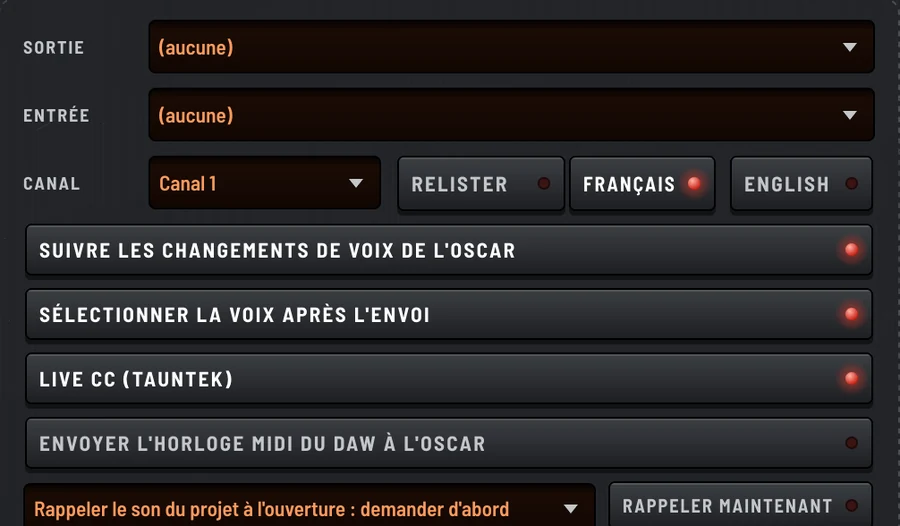
    Un câble va toujours d'un OUT vers un IN. Puis, page Réglages du plugin : Sortie = la sortie de l'interface où arrive le câble 1, Entrée = l'entrée où arrive le câble 2, canal 1 sauf si ton OSCar est réglé autrement.

    Avec un câble USB-MIDI tout-en-un, les fiches IN et OUT sont parfois étiquetées à l'envers : si rien ne passe, inverse-les. Le plugin retient tes ports.

    Mac USB Interface MIDI MIDI OUT MIDI IN OSCar, face arrière MIDI IN MIDI OUT câble 1 câble 2
    Page Réglages : choix de la sortie, de l'entrée et du canal MIDI
    Page Réglages : les noms affichés dépendent de ton interface.
  5. Deux réglages sur l'OSCar

    Program change, pour que l'OSCar passe sur la voix que tu cliques dans le plugin : maintiens SPACE (à gauche du clavier) et appuie sur la touche −9. La LED −9 s'allume.

    Patch CC dump, pour que le plugin suive les voix choisies sur l'OSCar : maintiens TUNE/TRANSPOSE et appuie sur la touche « Enable patch CC dump », la dernière touche noire de l'octave du milieu. Le voyant CC DUMP du plugin s'allume au prochain changement de voix.

    Si l'OSCar ne suit plus après avoir été éteint, refais ces deux réglages.

    SPACEmaintenir+touche −9
    −12−924−9 : la 2e touche noire
    TUNE/TRANSPOSEmaintenir+Enable patch CC dump
    −1224Enable patch CC dump
  6. Récupérer tes voix, avant tout le reste

    Plugin ouvert, sur l'OSCar : maintiens INSERT, appuie sur VOICE, puis sur SPACE. L'OSCar envoie ses 36 voix en moins d'une seconde et le bas de la fenêtre affiche « Voix reçues (36) ».

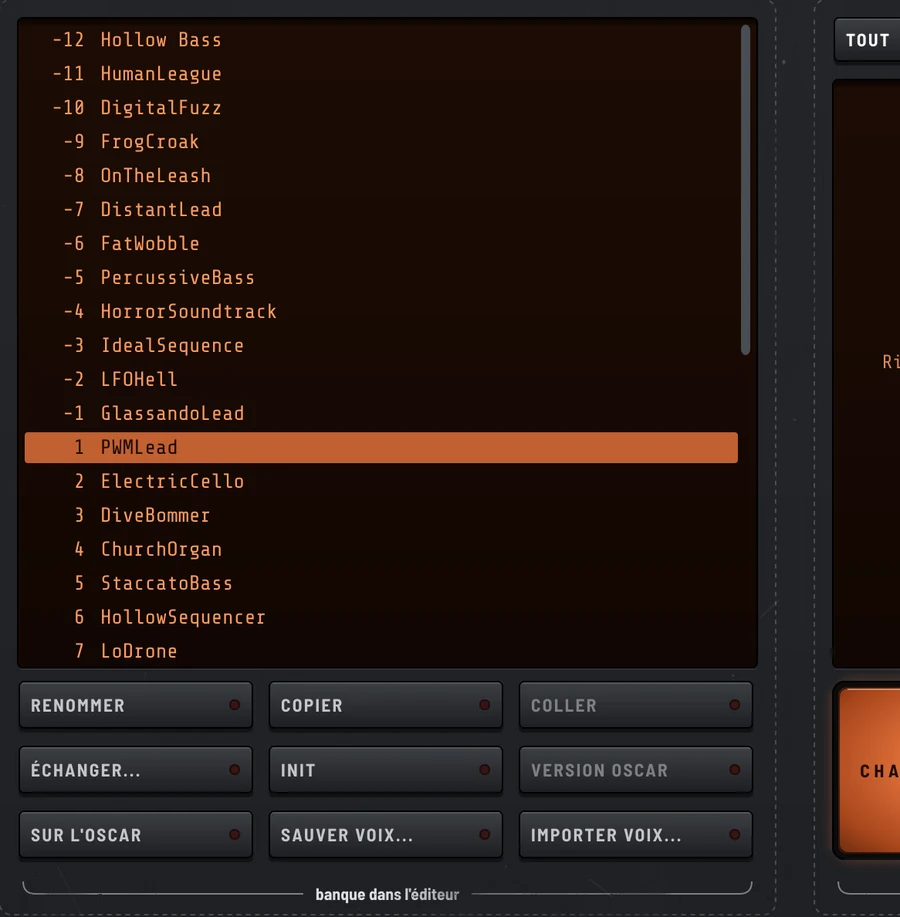
    Une copie part automatiquement dans Documents › OXIde › Backups. C'est ta sauvegarde : tout se recharge depuis la page Banques.

    Rien ne s'affiche ? L'entrée MIDI choisie à l'étape 4 n'est pas la bonne, ou le câble 2 est mal branché.

    INSERTmaintenir+VOICEpuisSPACE
    Page Banques : la liste des 36 voix reçues
    Page Banques : les 36 voix reçues, avec leurs noms.

raccourcis

Les raccourcis Tauntek

Maintiens TUNE/TRANSPOSE, appuie sur une touche du clavier, puis relâche. Clique une touche ou une ligne de la liste pour la retrouver.

ACTIVER LE PATCH CC DUMPLa# · octave 2
RéglageRemplace les 36 voix (enregistre une banque avant)Écrase une zone de sauvegarde

les autres manips

  • Program change (allumer ou éteindre)SPACEmaintenir+touche −9
  • Envoyer les voix au pluginINSERT+VOICEpuisSPACE
  • Envoyer les séquences ou les formes d'ondeINSERT+SEQouWAVEFORMpuisSPACE
  • Tout envoyerINSERT+STOREpuisSPACE

sons en mémoire

patch cc dump

pwm

jeu

lfo

astuces

Bon à savoir

Récupérer un son fait sur l'OSCar

Le plugin ne reçoit que ce qui est enregistré dans l'OSCar, pas le son en cours de réglage. Pour garder un son créé directement sur la machine :

  1. Sur l'OSCar, enregistre ton son dans une mémoire que tu peux écraser (STORE, comme d'habitude).
  2. Maintiens INSERT, appuie sur VOICE, puis sur SPACE : le plugin reçoit les 36 voix avec leurs valeurs exactes et affiche « Voix reçues (36) ».
  3. Dans le plugin, clique sur le numéro de cette mémoire : ton son s'affiche avec tous ses réglages.
  4. Page Banques : « Renommer » pour lui donner un nom, puis « Sauver voix… » (dossier Voices) ou « Enregistrer la banque… » pour garder les 36 voix.

Avec le patch CC dump, le plugin affiche déjà le son dès que tu choisis la mémoire sur l'OSCar, mais les potards sont à un cran près. Pour garder un son, préfère l'envoi INSERT, VOICE, SPACE.

Le son change en direct

Avec Live CC allumé, chaque potard part tout de suite vers l'OSCar. Ce n'est enregistré dans sa mémoire qu'avec « Envoyer au synthé », qui écrit les 36 voix d'un coup.

Le plugin suit l'OSCar

Choisis une voix sur l'OSCar : le plugin l'affiche telle qu'elle joue, mode Duo ou Arp compris. Il faut le patch CC dump (étape 5).

Essayer sans risque

Le Générateur joue chaque essai sur l'OSCar sans toucher à sa mémoire. « Retour à l'original » annule, « Garder » met le son dans la voix.

Arpège calé sur Logic

Page Voix, bloc horloge midi : tourne Sync sur MIDI et choisis une Division (1/16, 1/8T…). Puis, au choix, « Envoyer l'horloge MIDI du DAW à l'OSCar » dans Réglages, ou l'horloge de Logic (Fichier › Réglages du projet › Synchronisation › MIDI, Destination = le port de l'OSCar, case Horloge). Pas les deux.

Jouer l'OSCar depuis Logic

Sélectionne la piste OXIde et allume MIDI Thru (en bas de la fenêtre) : ton clavier maître et les régions MIDI de la piste jouent l'OSCar. Laisse-le éteint si tu joues déjà l'OSCar avec le module External Instrument de Logic.

Rien ne se perd

Chaque réception et chaque envoi est sauvegardé. « Sauver voix… » range une voix dans Voices, « Enregistrer la banque… » une banque dans Banks. Un double-clic les recharge.

Gare aux touches rouges

Sur la page Raccourcis Tauntek, les touches en rouge (sons d'usine, B, C, zones de sauvegarde) remplacent les 36 voix de l'OSCar. Enregistre une banque avant.

Rien à router dans Logic

Dans Logic, un instrument AU ne peut pas envoyer de MIDI vers une interface. OXIde parle donc à l'OSCar par ses propres ports MIDI, choisis dans Réglages.

retours

Un bug, une idée ?

Dis-le sur GitHub : le formulaire est déjà préparé, il suffit de le compléter. Pour un bug, le journal de la page Réglages aide beaucoup.

Il faut un compte GitHub (gratuit).

soutenir

Un café pour l'atelier

OXIde est gratuit et le restera. S'il te rend service, tu peux soutenir son développement sur Ko-fi.

soutenir oscar editor

Le paiement passe par Ko-fi. Ouvrir Ko-fi dans un onglet